ユーザー一覧ページの見方
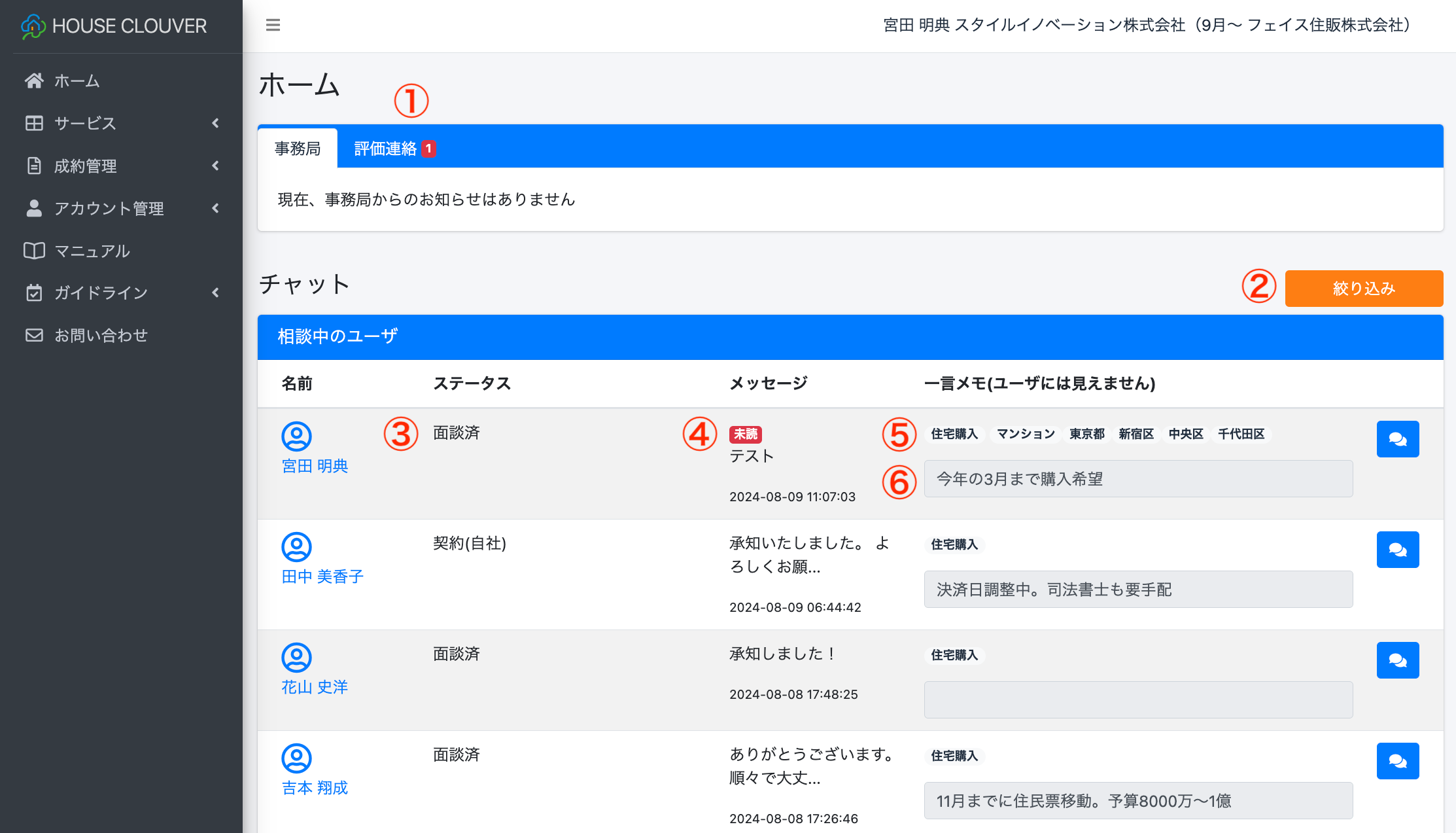
ログインした後の「ホーム」画面です。
ここには現在やり取りをしているユーザーが一覧で表示されます。
複数の対応サービス(住宅購入・住宅売却・住み替え)を選択している場合は、すべての対応サービスのユーザーが表示されます。
「サービス」から「住宅購入」「住宅売却」「住み替え」ごとのユーザーを確認することも出来ます。
※スマートフォンでは、③⑤⑥は表示されません。
①お知らせ
事務局からのお知らせがある場合や、ユーザーから評価が届いた時にお知らせが届きます。

評価を受けることができるタイミングや、評価をシステムで行う方法について解説しました。...
②絞り込み
表示されているユーザー一覧から「サービス」「ステータス」で絞り込みをかけることができます。
③ステータス
ユーザーの進捗状況が、今どの状態にあるのかを確認できます。
④メッセージ
直近のメッセージの文頭が表示されます。
未読メッセージがある場合は、「未読」という赤字のメッセージが記載されます。
⑤セグメント
ユーザーが登録した「希望サービス」「希望エリア」が表示されます。
2024年8月にこのセグメント機能が追加されましたが、それより以前の
⑥一言メモ
ユーザーの一言メモを残しておけます。次のToDoや、購入期限、予算など、ご自身が使いやすいようなメモを残してください。
入力はユーザーのチャット画面で行います。(詳細は後述)
ユーザーとやり取りをする
ユーザーとのやり取りはチャット機能を利用します。
ホーム画面、もしくは各サービストップページより、対象のユーザーの顔マーク・名前・チャットマークをクリックするとチャット画面が開きます。
.png)
スマートフォンでは、以下の画像のように一部機能が省略された表示になります。
.png)
チャット画面の使い方
.png)
①タブ
ユーザーの希望サービスや物件種別、エリアなどが表示されます。
一部のユーザーで、物件種別の記載がない方がいます。
これは、2024年8月にシステムのリニューアルがされた際に、設定を行っていないユーザーになります。
②進捗情報
ユーザーの進捗情報に合わせて変更することができます。
進捗情報はユーザーのマイページでも変更することができ、それぞれが連動しています。
「面談済み」「契約(自社)」「引渡し」のステータスになると評価ができるようになります。

ハウスクローバーは、不動産エージェントを選ぶための参考として、ユーザーからの評価機能を備えています。 ユーザーは、他のユーザーが付けた評価を参考にしながら不動産エージェントを選びます。 評価の集め方 ハウスクローバーは、ユーザーが評価できるポイントを取引の中で、3回用意しています。 取引の中...
③メモ
長文のお客様めもが残せます。
入力欄の右下にある線にポインタを当てると入力画面が伸縮します。
④一言メモ
短いメモを入力して使います。
チャット一覧にも表示されますので、一覧で表示されると便利なメモを残しましょう。
(例:予算、次のアクションなど)
⑤更新ボタン
入力が終わったら、更新ボタンを押して保存をします。
更新ボタンを押さないと入力内容が保存されません。
⑥共有ファイル
データを共有することができます。
共有できるデータのファイルは、PDFや画像ファイル、エクセル、ワードなど様々な種類がアップロードできます。
一つのファイルにつき5MBの制限があります。
制限を超える場合は、ファイル圧縮ツールを活用ください。
PDF圧縮ツール
画像ファイル圧縮ツール
※自身でアップロードしたファイルのみ削除できます。
⑦チャット入力
チャットにテキストを入力できます。
画面右下にある線にポインタを当てると入力画面が伸縮します。
また矢印マークをクリックするとポップアップで大きな入力画面が開きます。

コメント